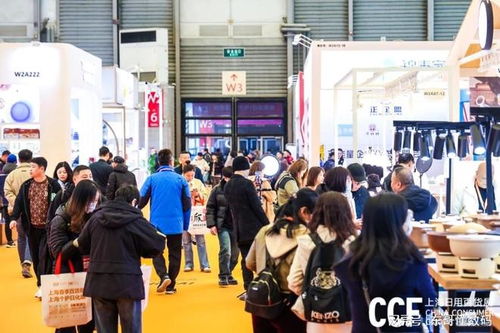
隨著消費升級與生活理念的不斷革新,日用品已超越其基礎功能,成為承載品質、設計與情感表達的重要載體。作為亞洲乃至全球消費品領域的重要風向標,2026上海生活日用品展會(常與上海百貨會深度融合)預計將再次匯聚全球目光,成為一場洞察未來生活趨勢、連接產業與市場的頂級盛會。
一、展會定位與核心價值:不止于交易,更在于啟迪
2026年的展會預計將繼續深化“創新、品質、生活”的主題,其核心價值遠不止于傳統的商品展示與貿易洽談。它旨在構建一個全方位的生態平臺:
1. 趨勢發布平臺:集中展示全球最新的材料科技、工業設計、智能應用與可持續解決方案,定義未來數年家居生活的美學與功能潮流。
2. 產業聯動樞紐:連接上游制造商、品牌商、設計師、渠道商與終端消費者,促進從創意到產品的全鏈條高效協作與新商業模式探索。
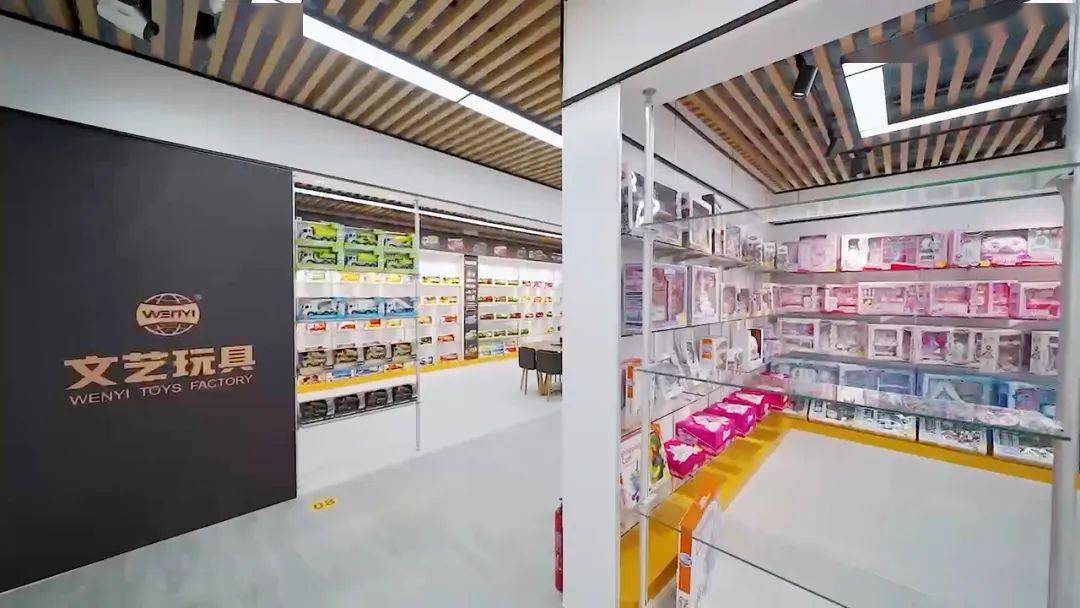
3. 體驗與靈感中心:通過場景化陳列、沉浸式體驗區及高峰論壇,讓訪客親身感受“理想生活”的具體形態,激發行業靈感與消費欲望。
二、預計熱點展區與趨勢前瞻
基于當前發展軌跡,2026年展會的亮點可能高度聚焦于以下幾個維度:
- 綠色可持續與環保材料:可降解、可再生材料制成的家居用品將成為主流。從廚房用具到收納產品,強調產品全生命周期的環境友好性。
- 智能健康一體化:深度融合微電子、傳感器及物聯網技術的日用百貨,如智能空氣管理、水質監測、個性化健康護理設備等,實現居家健康管理的無縫銜接。
- 新中式與全球美學融合:設計展區將格外引人注目,預計展現更多將中國傳統文化元素與國際現代設計語言巧妙結合的家居產品,滿足消費者對文化認同與審美格調的雙重需求。
- 極致細分與場景解決方案:針對特定人群(如銀發族、母嬰、單身貴族)或特定場景(如露營、迷你廚房、居家辦公)的深度細分產品與一站式解決方案將大放異彩。
- 品牌故事與情感營銷:展位設計將更注重敘事性,品牌通過營造獨特的氛圍和故事,與消費者建立深層情感連接,傳遞生活方式價值觀。
三、對參展商與觀眾的戰略意義
對于參展商而言,這是展示品牌實力、接觸核心客戶、測試新品市場反饋及尋求跨界合作的絕佳機會。提前布局創新研發,并準備好在展會上講述獨特的品牌故事,至關重要。
對于專業觀眾與買家(包括零售商、電商平臺、設計師、投資者),這是一個高效掃描全球供應鏈、發現潛力品牌與爆款單品、把握采購先機、汲取前沿設計與管理經驗的必經之地。
對于行業觀察者與媒體,展會是洞察消費市場脈搏、撰寫趨勢報告、發現行業獨角獸的寶貴窗口。
四、展望與準備
2026上海生活日用品展會必將是一場規模更大、數字化程度更高、國際化參與更廣的行業慶典。建議相關各方提前規劃:參展商需精心籌備產品線與展示方案;觀眾應明確采購或考察目標,規劃行程;行業人士則可關注展前發布的論壇議題與嘉賓名單。
總而言之,2026年的上海盛會將不僅僅是一場“百貨會”,它更是一次對“如何更好地生活”的集體探索與回答。在這里,日常之物被賦予新的意義,商業與生活美學交織,共同繪制出一幅未來理想生活的生動圖景。讓我們共同期待,在這場盛宴中,遇見明日生活的驚艷模樣。