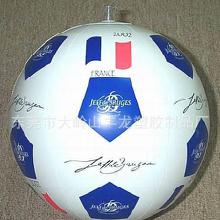
隨著沙灘排球、躲避球等運動的流行以及網絡競技內容的興起,沙灘球不再僅是海濱度假的玩具,更成為了一項融合休閑、運動與線上娛樂的載體。對于想要進入這一領域的商家或團體組織者而言,了解沙灘球用品的價格區間、批發渠道以及如何甄選優質廠家,變得至關重要。“網絡競技球”這一新概念的加入,為傳統產業注入了新的活力與需求。
一、沙灘球用品市場價格面面觀
沙灘球用品的價格跨度較大,主要受材質、工藝、品牌、規格及功能影響。
- 基礎娛樂級:常見的PVC材質沙灘球,直徑約30-40厘米,圖案色彩豐富,零售價通常在10元至30元人民幣之間。這類產品價格親民,適合家庭游玩、景區銷售。
- 運動訓練級:采用更耐磨、抗壓的材質(如高級PVC或TPU),符合一定運動標準,直徑和重量更規范。價格一般在30元至100元人民幣不等,適合學校、俱樂部進行沙灘排球入門訓練。
- 專業競技與定制級:達到正式比賽用球標準,或承接企業logo、活動主題的定制需求。此類球體工藝復雜,單價可高達100元以上至數百元。定制起訂量是影響單價的關鍵因素。
- “網絡競技球”相關產品:為滿足直播、短視頻創作需求,衍生了內置LED燈、防水藍牙音箱、或印有熱門網絡游戲元素的特色沙灘球。這類創新型產品附加值高,價格也水漲船高,通常在50元至200元區間。
二、沙灘球用品批發渠道解析
進行批發采購是降低成本、保障貨源穩定的關鍵。主要渠道包括:
- 線上B2B平臺:如1688、義烏購等。這是目前最主流的批發方式,匯集了全國尤其是浙江、廣東、河北等產業帶的眾多廠家。優勢是選擇多、價格透明、便于比價,支持小額混批。商家需仔細查看廠家資質、客戶評價及實拍圖片。
- 專業體育用品展會:參加如中國國際體育用品博覽會等展會,可以直接接觸大量生產廠家,實地檢驗產品質量,并洽談長期合作,是尋找優質供應商的高效途徑。
- 產業帶實地采購:中國主要的沙灘球生產基地位于浙江義烏、河北保定白溝等地。直接前往這些產業帶,可以深入工廠考察生產能力、工藝水平,并獲得最具競爭力的源頭價格。
- 品牌代理商或分銷商:對于國際或國內知名品牌,通過其授權的各級代理進行批發,品質有保障,但價格空間相對固定。
三、如何甄選優質沙灘球生產廠家?
選擇靠譜的廠家是生意成功的基石,應重點考察以下幾個方面:
- 研發與設計能力:優秀的廠家不僅能進行來樣加工,更應具備獨立的設計團隊,能緊跟市場潮流(如網絡競技、網紅元素),提供新品方案。這是產品差異化的核心。
- 材質與工藝標準:詢問具體材質成分(是否環保、無異味)、工藝細節(接縫工藝、印刷牢固度、氣密性)。可要求寄送樣品進行實測,檢查其耐磨、抗壓和防水性能。
- 定制化服務能力:確認廠家在顏色、圖案、logo、尺寸乃至功能(如加燈、加芯片)等方面的定制最小起訂量(MOQ)、生產周期和費用標準。響應速度快、流程規范的廠家更值得信賴。
- 合規性與認證:特別是涉及出口或進入專業體育渠道的產品,需確認廠家是否具備相關的質量檢測報告、環保認證等。
- 合作案例與口碑:查看廠家過往的合作案例,尤其是是否為知名品牌、大型活動或線上平臺供過貨。網絡評價和同行推薦也是重要參考。
四、“網絡競技球”帶來的新機遇
“網絡競技球”的概念,指的是為線上競技直播、短視頻挑戰賽、網紅互動等活動而設計或使用的沙灘球。這為傳統制造商和經銷商開辟了新賽道:
- 產品創新:開發適合鏡頭表現、具有互動功能(如發光、發聲)或與熱門電競賽事/IP聯名的球類產品。
- 內容營銷:與網絡主播、MCN機構或體育類UP主合作,通過趣味競技內容帶貨,直接觸達年輕消費群體。
- 賽事服務:為線上組織的沙灘球主題競技活動提供全套裝備解決方案,從用球到周邊物料。
###
從海濱休閑到網絡競技,沙灘球的市場邊界正在不斷拓展。對于采購者而言,在紛繁的價格與供應商信息中,明確自身定位與需求(是做大眾零售、專業體育還是切入網絡新潮玩),是做出明智決策的第一步。深入調研、嚴格選品,并敏銳捕捉“網絡競技”等新興需求,方能在這個充滿活力的市場中占據一席之地。